
Setting Grafis Game PC agar FPS Stabil dan Visual Tajam
Mulai dari target FPS yang realistis
Setting grafis game PC yang baik mengejar keseimbangan antara FPS stabil dan gambar tajam, bukan memaksa seluruh opsi ke Low. Resolusi yang sesuai, preset masuk akal, pengurangan efek berat, serta batas frame rate realistis biasanya memberi hasil paling nyaman. Pendekatan ini menjaga detail penting tetap terlihat jelas ketika Anda memasuki kota ramai, pertempuran, atau adegan dengan cuaca dan pencahayaan dinamis. Setiap kombinasi CPU, GPU, RAM, VRAM, driver, dan pendinginan berbeda, jadi gunakan panduan ini sebagai metode pengujian pribadi.
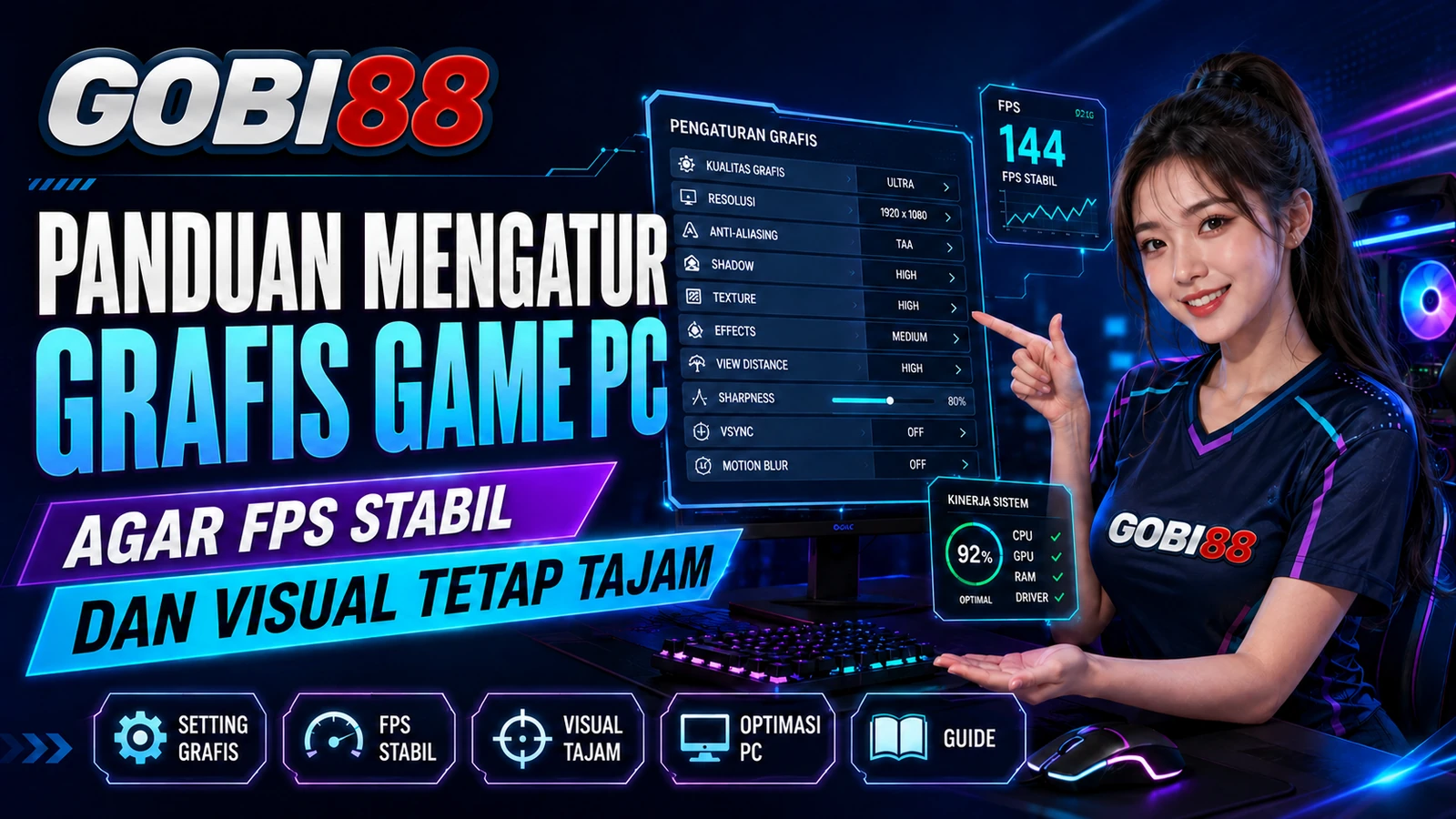
Tentukan target performa sebelum mengubah banyak pengaturan. Perangkat entry level dapat terasa nyaman pada 30 atau 45 FPS yang konsisten, sedangkan PC kelas menengah umumnya lebih cocok mengejar 60 FPS. Monitor refresh rate tinggi memang mendukung angka lebih besar, tetapi manfaatnya baru terasa jika perangkat mampu mempertahankannya. FPS yang naik turun dari 90 lalu jatuh ke 45 sering terasa kurang nyaman dibanding 60 FPS terkunci, karena perubahan frame time dapat memunculkan stutter yang mengganggu.
Sebelum memasang game baru, baca panduan memilih game sesuai perangkat untuk menyesuaikan ekspektasi visual dengan kemampuan PC. Langkah sederhana ini membantu Anda memahami apakah masalah performa berasal dari pengaturan terlalu tinggi, kapasitas perangkat yang terbatas, atau kebutuhan game yang memang lebih berat. Hindari menjadikan angka FPS pemain lain sebagai patokan mutlak karena resolusi layar, versi driver, suhu ruangan, dan konfigurasi hardware dapat menghasilkan pengalaman berbeda.
Tentukan resolusi dan baseline awal
Mulailah dari resolusi monitor yang digunakan, kemudian pilih preset Medium atau High sebagai baseline. Jangan langsung memakai Ultra hanya karena opsi tersebut tersedia. Masuklah ke area game yang benar benar berat, misalnya kota dengan banyak NPC, lokasi terbuka, hujan lebat, pertarungan besar, atau ruangan dengan pencahayaan dinamis. Menu utama, layar loading, dan koridor sepi tidak cukup mewakili beban permainan sebenarnya.
Catat FPS rata rata, penurunan FPS terendah, frame time, gejala stutter, serta suhu CPU dan GPU. Data sederhana ini membuat proses optimasi lebih objektif. Jika preset High sudah hampir stabil, jangan terburu buru pindah ke Medium. Turunkan satu atau dua efek yang paling berat terlebih dahulu. Dengan cara ini, texture, detail karakter, dan kualitas objek yang paling mudah terlihat dapat tetap dipertahankan.
Prioritas pengaturan yang paling berpengaruh
Tidak semua opsi grafis memberi dampak setara. Resolusi dan render scale biasanya menjadi beban utama GPU, diikuti ray tracing, shadow, volumetric lighting, dan reflection. Texture berbeda karena lebih bergantung pada kapasitas VRAM. Sementara itu, view distance, crowd density, vegetasi, physics, dan simulasi dunia dapat membebani CPU. Memahami urutan ini mencegah Anda menurunkan detail penting secara sia sia saat penyebab utama penurunan performa sebenarnya berada pada opsi lain.
Gunakan preset sebagai titik awal
Preset Low, Medium, High, dan Ultra berguna untuk membangun baseline dengan cepat. Gunakan preset sebagai fondasi, bukan jawaban akhir. Jika High berjalan cukup baik tetapi masih terjadi penurunan di adegan berat, pertahankan preset tersebut lalu turunkan shadow, volumetric, atau reflection satu tingkat. Perubahan kecil seperti ini sering memberi ruang performa yang berarti tanpa membuat lingkungan, karakter, dan tekstur terlihat jauh lebih buruk dibanding target visual awal.
Untuk menilai apakah perbedaan grafis memang penting bagi pengalaman bermain, Anda dapat membaca cara membaca ulasan game secara objektif. Referensi dari kategori ulasan game juga membantu memahami karakter visual sebuah judul, misalnya apakah kekuatannya ada pada detail lingkungan, pencahayaan, desain karakter, atau skala dunianya. Dengan konteks tersebut, Anda bisa menentukan opsi mana yang layak dipertahankan.
Atur resolusi render scale dan upscaling
Native bukan satu satunya pilihan
Resolusi native menghasilkan gambar paling tajam, tetapi juga memberi beban besar pada GPU. Jika FPS kurang sedikit dari target, menurunkan render scale secara moderat sering lebih baik daripada langsung menurunkan resolusi layar penuh. Perubahan ini dapat memberi tambahan performa sambil menjaga antarmuka, teks, dan tampilan layar tetap nyaman dilihat. Uji hasilnya pada gerakan cepat dan detail jauh, bukan hanya saat karakter diam.
Pilih mode upscaling bertahap
DLSS, FSR, dan XeSS merender game pada resolusi internal lebih rendah lalu meningkatkan hasilnya menuju resolusi target. Mulailah dari mode Quality ketika ketajaman gambar menjadi prioritas. Gunakan Balanced bila performa masih kurang. Mode Performance lebih cocok pada resolusi tinggi atau perangkat yang memerlukan tambahan FPS besar, karena rumput, rambut, kabel, dan detail halus dapat terlihat lebih lembut.
Dynamic resolution dapat membantu menjaga target FPS saat beban berubah, tetapi kualitas gambar juga dapat ikut berubah. Aktifkan fitur ini jika kelancaran lebih penting daripada ketajaman yang sepenuhnya konsisten. Periksa pula sharpening bawaan game dengan hati hati. Ketajaman berlebihan memang membuat tepi objek tampak tegas, tetapi dapat memunculkan noise, halo, atau tekstur yang terlihat tidak alami.
Pertahankan texture selama VRAM mencukupi
Texture quality terutama menggunakan VRAM, bukan selalu daya komputasi GPU secara langsung. Karena itu, texture High sering masih layak dipertahankan selama VRAM cukup dan game tidak mengalami masalah saat memuat aset. Menurunkan texture terlalu cepat dapat membuat wajah karakter, pakaian, dinding, jalan, dan permukaan lingkungan terlihat buram. Pada banyak game, pengorbanan visual tersebut tidak sebanding dengan kenaikan FPS yang diperoleh.
Perhatikan tanda VRAM mulai penuh: texture muncul terlambat, objek berubah detail secara kasar, stutter muncul ketika bergerak cepat, atau performa memburuk setelah bermain cukup lama. Jika gejala ini muncul, turunkan texture satu tingkat dan lakukan restart game sebelum menguji kembali. Beberapa game menerapkan perubahan texture, shader, atau streaming aset dengan lebih akurat setelah dimulai ulang. Pastikan pula aplikasi lain yang memakai VRAM tidak berjalan bersamaan.
Pangkas efek berat secara bertahap
Shadow quality tinggi meningkatkan resolusi, jarak, jumlah, dan ketajaman bayangan. Namun, Medium sering menjadi titik kompromi yang baik karena perbedaan dengan High atau Ultra tidak selalu mudah terlihat selama bermain. Volumetric fog, cloud, dan lighting juga dapat sangat berat, khususnya di hutan berkabut, area terbuka, atau adegan dengan cahaya matahari yang menembus pepohonan. Turunkan efek tersebut satu tingkat, lalu lihat apakah penurunan kualitasnya benar benar terasa.
Screen space reflection umumnya lebih ringan daripada ray traced reflection. Ray tracing dapat membuat pantulan, bayangan, dan pencahayaan terlihat lebih realistis, tetapi biaya performanya besar. Jika GPU tidak mampu mempertahankan target FPS, matikan ray tracing atau gunakan level paling rendah. Gameplay stabil lebih berguna daripada efek premium yang hanya terlihat pada situasi tertentu. Motion blur, film grain, chromatic aberration, dan depth of field lebih berkaitan dengan selera visual daripada peningkatan performa besar.
💡 Checklist cepat: gunakan resolusi native atau upscaling Quality, pertahankan texture bila VRAM cukup, set shadow ke Medium, turunkan volumetric, gunakan reflection Medium, matikan ray tracing bila perlu, dan pasang frame rate cap pada target stabil.
Bedakan batas GPU CPU dan suhu
Tidak semua penurunan FPS berasal dari GPU. Bila resolusi atau render scale sudah diturunkan tetapi FPS hampir tidak berubah, game kemungkinan dibatasi CPU. View distance, crowd density, jumlah NPC, physics, vegetasi, dan simulasi dunia adalah contoh opsi yang dapat meningkatkan beban prosesor. Dalam kondisi ini, menurunkan resolusi lebih jauh tidak selalu membantu. Fokuslah pada opsi yang memengaruhi jumlah objek, jarak pandang, atau aktivitas dunia permainan.
Tutup aplikasi berat di latar belakang, periksa suhu perangkat, dan pastikan mode daya tidak membatasi performa. Pada laptop, gunakan adaptor daya serta profil performa yang sesuai. Suhu tinggi dapat memicu throttling, yaitu keadaan ketika CPU atau GPU menurunkan kecepatan kerja untuk menjaga temperatur. Hindari mematikan proses sistem secara sembarangan karena risikonya lebih besar daripada manfaatnya. Bersihkan ventilasi dan pastikan aliran udara perangkat tidak terhalang.
Pasang frame rate cap yang realistis
Frame rate cap membantu mengurangi fluktuasi, konsumsi daya, kipas berisik, dan suhu. Jika game mampu mencapai 70 sampai 90 FPS tetapi sering turun tajam, mengunci frame rate pada 60 FPS dapat menghasilkan frame time yang lebih konsisten. Target terbaik bukan angka puncak tertinggi, melainkan angka yang mampu dipertahankan pada area paling berat. Hasilnya biasanya terasa lebih mulus saat kamera bergerak atau aksi berlangsung cepat.
Pemilik monitor adaptive sync dapat mencoba batas beberapa FPS di bawah refresh rate maksimum, sesuai dukungan monitor, driver, dan game. V Sync berguna untuk mengurangi screen tearing, tetapi pada beberapa kondisi dapat menambah latensi. Uji opsi in game terlebih dahulu, kemudian bandingkan dengan pengaturan driver bila memang diperlukan. Jangan mengubah banyak pengaturan sinkronisasi sekaligus agar sumber perubahan respons kontrol tetap mudah dikenali.
Metode pengujian selama sepuluh menit
Gunakan rute pengujian yang sama agar hasil dapat dibandingkan. Pilih lokasi berat, mainkan selama beberapa menit, lalu catat FPS, frame time, stutter, suhu, dan perubahan gambar yang terlihat. Ubah hanya satu pengaturan setiap kali. Setelah itu, ulangi rute yang sama dengan gaya bermain serupa. Restart game setelah mengubah texture, shader, atau opsi yang memengaruhi pemuatan aset. Metode ini lebih berguna daripada menyalin setting populer dari internet tanpa memahami pengaruhnya pada PC sendiri.
- Pilih kota ramai, cuaca buruk, atau pertarungan besar sebagai area uji.
- Mulai dari preset Medium atau High dan catat kondisi awal.
- Matikan ray tracing jika target FPS belum tercapai.
- Turunkan shadow dan volumetric satu tingkat sebelum texture.
- Aktifkan upscaling Quality, pasang cap, lalu simpan profil terbaik.
Contoh keputusan berdasarkan gejala permainan
Jika game terlihat tajam tetapi FPS jatuh saat hujan atau kabut tebal, turunkan volumetric terlebih dahulu. Jika FPS turun di kota ramai tetapi tidak banyak berubah setelah resolusi diturunkan, kurangi crowd density atau view distance karena masalahnya kemungkinan berada di CPU. Jika gambar mulai buram dan texture terlambat muncul setelah bermain lama, kurangi texture untuk memberi ruang VRAM. Jika permainan lancar namun layar terasa robek, uji adaptive sync atau V Sync secara terpisah.
Informasi pengaturan dan fitur permainan lain tersedia melalui hub panduan fitur game. Untuk mengikuti judul yang akan datang, Anda juga dapat melihat berita game terbaru dan daftar game rilis Agustus 2026. Gunakan informasi tersebut untuk merencanakan ruang penyimpanan, memperbarui driver secara wajar, serta menyesuaikan ekspektasi visual sebelum memainkan game yang lebih baru atau lebih menuntut.
Kesalahan umum yang perlu dihindari
- Mengaktifkan seluruh opsi Ultra tanpa menilai perbedaan visual yang nyata.
- Menurunkan texture lebih dulu padahal ray tracing atau shadow menjadi masalah utama.
- Menguji setting hanya di menu utama atau area permainan yang ringan.
- Mengabaikan suhu, throttling, kapasitas VRAM, dan aplikasi latar belakang.
- Mengubah banyak opsi sekaligus sehingga penyebab perubahan performa tidak diketahui.
Kesalahan paling umum adalah mengejar rata rata FPS tanpa memeriksa frame time. Angka rata rata tampak baik, tetapi stutter singkat tetap dapat membuat permainan terasa patah patah. Perhatikan juga kualitas gambar saat bergerak, bukan hanya ketika mengambil tangkapan layar. Detail jauh, rumput, kabel, partikel, dan objek yang melintas cepat lebih mudah menunjukkan kelemahan upscaling, sharpening, atau pengaturan rendering yang terlalu rendah.
Simpan profil dan evaluasi hasil
Setelah menemukan kombinasi yang nyaman, simpan profil grafis untuk setiap game. Judul kompetitif mungkin membutuhkan target FPS lebih tinggi dan pengurangan efek visual, sedangkan game cerita dapat mengutamakan pencahayaan, texture, serta kualitas lingkungan. Buat catatan sederhana mengenai preset, resolusi, mode upscaling, frame rate cap, dan opsi yang diturunkan. Catatan ini memudahkan Anda mengembalikan setting setelah pembaruan game, pergantian driver, atau perubahan perangkat keras.
Kesimpulan
Setting grafis terbaik adalah setting yang menjaga FPS dan frame time konsisten pada bagian game paling berat. Mulailah dari preset wajar, prioritaskan resolusi, render scale, shadow, volumetric, reflection, dan ray tracing. Pertahankan texture selama VRAM mencukupi, periksa kemungkinan batas CPU, serta gunakan frame rate cap bila fluktuasi masih mengganggu. Gobi88 menyajikan referensi agar pemain dapat memahami perangkat dan pengalaman bermain secara lebih objektif.
Pertanyaan umum
Apakah preset Ultra selalu terlihat jauh lebih baik?
Tidak. Beberapa opsi Ultra hanya memberi peningkatan kecil pada detail tertentu, tetapi membutuhkan performa jauh lebih besar dibanding High atau Medium. Periksa perbedaan visual saat benar benar bermain, terutama pada jarak kamera normal. Jika perubahan sulit terlihat, memilih High atau Medium biasanya lebih rasional karena memberi ruang FPS, suhu, dan frame time yang lebih stabil untuk pengalaman bermain jangka panjang.
Apakah upscaling selalu membuat gambar buram?
Tidak selalu. Hasilnya bergantung pada teknologi, mode, resolusi target, implementasi game, dan tingkat sharpening yang digunakan. Mode Quality biasanya menjadi pilihan awal paling aman karena menjaga detail lebih baik daripada Balanced atau Performance. Uji hasilnya pada elemen halus seperti rambut, daun, pagar, teks kecil, dan gerakan kamera cepat sebelum memutuskan mode yang paling sesuai untuk perangkat Anda.
Mana yang lebih penting FPS tinggi atau FPS stabil?
Bagi sebagian besar pemain, FPS stabil dengan frame time konsisten terasa lebih nyaman daripada FPS tinggi yang sering turun drastis. Stabilitas membuat gerakan kamera, respons kontrol, dan transisi adegan terasa lebih dapat diprediksi. Target yang sedikit lebih rendah tetapi konsisten juga membantu mengurangi panas, kebisingan kipas, dan konsumsi daya. Karena itu, gunakan area terberat sebagai dasar saat menentukan batas frame rate.
Apakah texture High selalu menurunkan FPS?
Tidak. Selama VRAM mencukupi, dampak texture High dapat lebih kecil dibanding shadow, volumetric, reflection, atau ray tracing. Namun, texture terlalu tinggi pada VRAM terbatas dapat memicu stutter, pemuatan aset terlambat, dan penurunan performa setelah bermain lama. Turunkan texture hanya ketika muncul gejala tersebut atau indikator VRAM game menunjukkan kapasitas memori grafis sudah mendekati batas aman.